Vereinbare einen Termin HTML-Vorlage


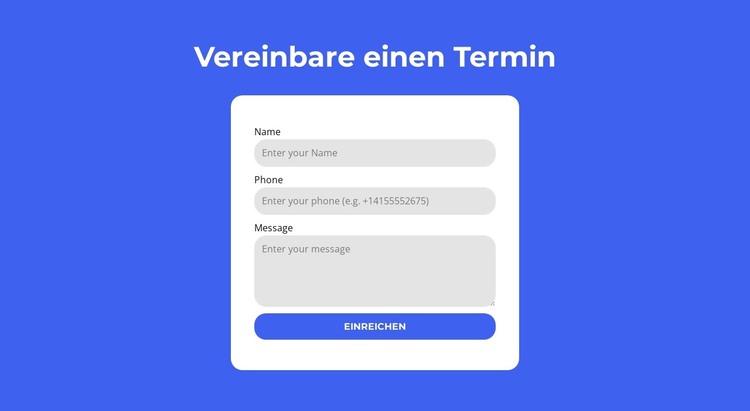
Ein fertiger Terminabschnitt für statisches HTML
Die zentrierte Überschrift „Termin vereinbaren“ leitet ein vollständiges Kontakt-Layout für einen konkreten Zweck ein: die Erfassung aller notwendigen Angaben für eine Terminanfrage. Die weiße, abgerundete Karte bündelt die Eingabefelder für Name, Telefonnummer und Nachricht in einem eigenständigen Bereich, während der „Absenden“-Button den sichtbaren Interaktionspunkt des Abschnitts bildet. Das Formular benötigt keine zusätzlichen Inhalte, um Besuchern klar zu vermitteln, was in diesem Block zu tun ist.
Der leuchtend blaue Hintergrund grenzt den Abschnitt deutlich ab, wenn er zwischen anderen statischen HTML-Bereichen platziert wird. Innerhalb dieser Abgrenzung schaffen die weiße Karte und die zartgrauen, abgerundeten Eingabefelder eine gut lesbare Abfolge von der Einführung über die Dateneingabe bis hin zum Absenden. Großzügige Abstände lassen das Formular einladend wirken und verhindern, dass die Steuerelemente wie eine gedrängte vertikale Liste erscheinen, während der blaue Button die Aktion farblich an den umgebenden Abschnitt anbindet.
Als vorgefertigter HTML-Abschnitt lässt sich dieser Block direkt in eine statische Seite oder Website einbinden, während angrenzende Inhalte Navigation, Einleitungen, Dienstleistungen oder andere Seitenfunktionen übernehmen. Das übergeordnete Projekt liefert weiterhin den umfassenderen Dokumenten- und Implementierungskontext. Dieser Block steuert einen in sich geschlossenen Bereich für Terminanfragen mit einer stabilen Überschrift, einer klaren Formularstruktur und einer stimmigen visuellen Gestaltung bei.
Mit Nicepage anpassen
Wenn Sie HTML Builder verwenden, können Sie Farben, Schriftarten, Kopf- und Fußzeilen, Layout, Spalten und andere Designelemente sowie Inhalte und Bilder anpassen.
Vorlage offline bearbeiten
2. Erstellen Sie eine neue Seite oder wählen Sie eine vorhandene aus
3. Klicken Sie auf Neuen Block hinzufügen, suchen Sie nach der ID 1518256 und klicken Sie auf die Eingabetaste
Vorlage online bearbeiten
Erstellen Sie fantastische Websites


Kostenloser Nicepage Builder
Schlüsselwörter
Diese Vorlage als HTML-Website exportieren und verwenden
Tragbare HTML-Website erstellen
Sobald die Vorlage fertig ist, verwenden Sie die Option HTML-Export, um eine statische Website mit den für die Bereitstellung benötigten Dateien zu erstellen. Die exportierte Website kann unabhängig vom Nicepage-Editor verwendet und auf Ihrem bevorzugten Hosting-Anbieter bereitgestellt werden.
Nicepage bietet außerdem SEO-Einstellungen und Optimierungsfunktionen, darunter Seitentitel und -beschreibungen, Canonical-Einstellungen, Überschriften, Alt-Texte für Bilder und weitere Seiteneigenschaften, die die Website für Suchmaschinen optimieren.
Bereitstellung ohne CMS
Laden Sie die fertige Website in die Hosting-Umgebung hoch, die zu Ihrem Projekt passt. Da die exportierte Website weder WordPress, Joomla noch ein anderes CMS benötigt, um ihre Seiten auszuliefern, kann sie auf Ihrem eigenen Server platziert, bei einem Hosting-Anbieter hochgeladen oder über eine bestehende Web-Infrastruktur bereitgestellt werden.
Übergabe der Website-Dateien
Die generierten Website-Dateien können auch an einen Kunden, Entwickler oder ein Hosting-Team weitergegeben werden. Sie stehen außerhalb des Nicepage-Editors für die Bereitstellung, technische Überprüfung oder projektspezifische Weiterentwicklung zur Verfügung, falls zusätzliche Arbeiten erforderlich sind.
Dieser Workflow macht die Vorlage zu einer praktischen Grundlage für eine portable statische Website, die aus dem Nicepage-Editor exportiert und unabhängig bereitgestellt werden kann.

Mehr von Kontakt Formular Blöcken
-
EN

-
-
-
EN
-
EN
-
-
-
EN