
Login-Formular-Design HTML-Vorlage


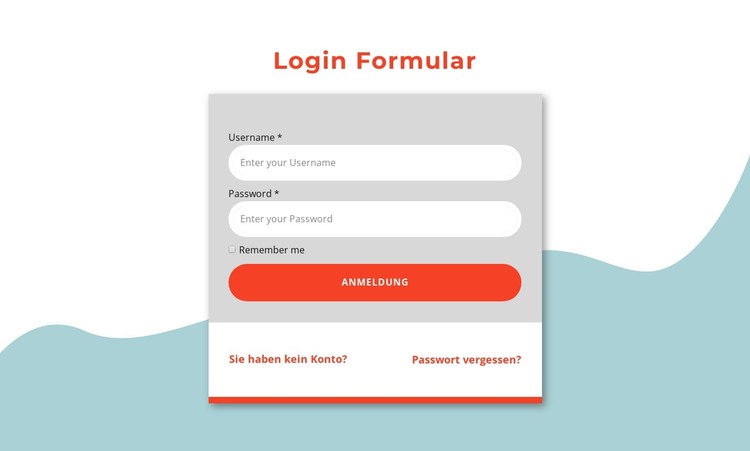
Ein zentrierter Anmeldeabschnitt für statische HTML-Seiten
Der Block fasst die wesentlichen Inhalte für den Kontozugriff bereits in einem vorbereiteten Abschnitt zusammen. Eine Überschrift steht über einer zentrierten grauen Karte, die die Felder für Benutzername und Passwort in vertikaler Abfolge anordnet. Das Kontrollkästchen „Angemeldet bleiben“ befindet sich direkt im Anmeldedatenbereich, gefolgt von der roten Schaltfläche „Anmelden“ als primärer Aktion. Durch diese Anordnung erhält eine statische HTML-Seite einen klar definierten Anmeldeabschnitt, ohne dass die umgebende Seite die Beziehung zwischen den Bedienelementen erst selbst herstellen muss.
Die darunterliegende horizontale Linkleiste erweitert den Abschnitt über das reine Absenden des Formulars hinaus. „Passwort vergessen?“ bietet einen Weg zur Wiederherstellung, während „Noch kein Konto?“ zur Registrierung führt. Ihre kompakte Platzierung hält diese Alternativen griffbereit, ohne der roten Schaltfläche „Anmelden“ die Aufmerksamkeit zu nehmen. Der rote Rahmen, die abgerundeten Eingabefelder und der hellblaue, wellenförmige Bereich verstärken die optische Trennung von benachbarten Inhalten.
In einer statischen HTML-Implementierung kann dieser Block neben anderen Seitenabschnitten stehen, die Navigation, erklärende Texte oder zusätzliche Kontoinformationen enthalten. Nicepage unterstützt den Export des gesamten Projekts als statisches HTML; dieser Export betrifft jedoch die übergeordnete Seite oder Website und nicht diesen einzelnen Abschnitt allein. Der praktische Nutzen des Blocks liegt in seiner fertigen Anmeldeanordnung, die sich flexibel wiederverwenden lässt, während die umgebende HTML-Struktur eigenständig bleibt.
Mit Nicepage anpassen
Wenn Sie HTML Builder verwenden, können Sie Farben, Schriftarten, Kopf- und Fußzeilen, Layout, Spalten und andere Designelemente sowie Inhalte und Bilder anpassen.
Vorlage offline bearbeiten
2. Erstellen Sie eine neue Seite oder wählen Sie eine vorhandene aus
3. Klicken Sie auf Neuen Block hinzufügen, suchen Sie nach der ID 1474147 und klicken Sie auf die Eingabetaste
Vorlage online bearbeiten
Erstellen Sie fantastische Websites


Kostenloser Nicepage Builder
Schlüsselwörter
Diese Vorlage als HTML-Website exportieren und verwenden
Tragbare HTML-Website erstellen
Sobald die Vorlage fertig ist, verwenden Sie die Option HTML-Export, um eine statische Website mit den für die Bereitstellung benötigten Dateien zu erstellen. Die exportierte Website kann unabhängig vom Nicepage-Editor verwendet und auf Ihrem bevorzugten Hosting-Anbieter bereitgestellt werden.
Nicepage bietet außerdem SEO-Einstellungen und Optimierungsfunktionen, darunter Seitentitel und -beschreibungen, Canonical-Einstellungen, Überschriften, Alt-Texte für Bilder und weitere Seiteneigenschaften, die die Website für Suchmaschinen optimieren.
Bereitstellung ohne CMS
Laden Sie die fertige Website in die Hosting-Umgebung hoch, die zu Ihrem Projekt passt. Da die exportierte Website weder WordPress, Joomla noch ein anderes CMS benötigt, um ihre Seiten auszuliefern, kann sie auf Ihrem eigenen Server platziert, bei einem Hosting-Anbieter hochgeladen oder über eine bestehende Web-Infrastruktur bereitgestellt werden.
Übergabe der Website-Dateien
Die generierten Website-Dateien können auch an einen Kunden, Entwickler oder ein Hosting-Team weitergegeben werden. Sie stehen außerhalb des Nicepage-Editors für die Bereitstellung, technische Überprüfung oder projektspezifische Weiterentwicklung zur Verfügung, falls zusätzliche Arbeiten erforderlich sind.
Dieser Workflow macht die Vorlage zu einer praktischen Grundlage für eine portable statische Website, die aus dem Nicepage-Editor exportiert und unabhängig bereitgestellt werden kann.
