Text auf Kreisbild HTML5-Vorlage


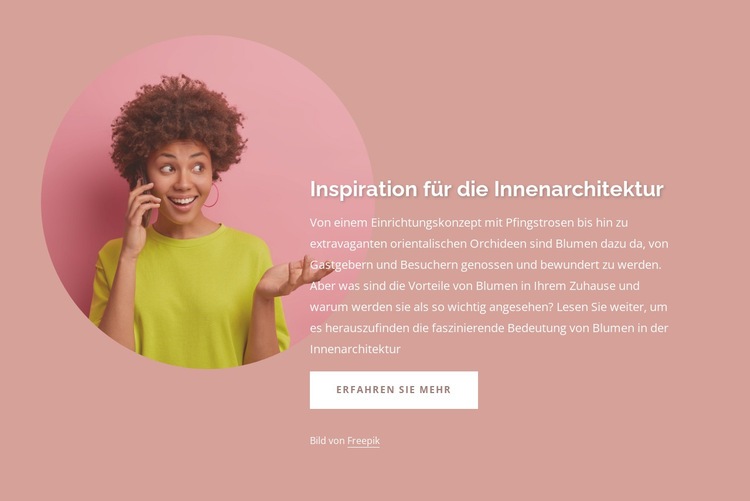
Kreisrundes Porträt und Textstapel bilden drei klare Gruppen
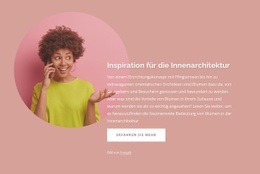
Innerhalb des Blocks ist der Inhalt um eine einfache Beziehung zwischen einem visuellen Bereich und einem Bereich für Text und Handlungsaufforderung organisiert. Die linke Seite enthält ein kreisrundes Porträtbild, wobei der zugehörige Freepik-Nachweis direkt an diesen Bildkontext gekoppelt ist. Die rechte Seite beginnt mit der Überschrift „Inspiration für die Raumgestaltung“, setzt sich mit einem kompakten Begleittext über Blumen in der Inneneinrichtung fort und schließt mit dem „Mehr erfahren“-Button ab. Diese Reihenfolge verleiht der Textspalte einen gut lesbaren Ablauf von Thema über Erläuterung bis hin zum nächsten Schritt.
Das zweispaltige Layout ist wichtig für die interne Hierarchie, da es verhindert, dass das Porträt Teil des Textstapels wird. Das Bild dient als visueller Einstiegspunkt, während Überschrift und Absatz die Informationseinheit bilden. Der Button ordnet sich dieser Erläuterung unter, statt wie ein isoliertes Bedienelement zu wirken. Der dezente altrosa Hintergrund, die weiße Schrift und der helle rechteckige Button sorgen für ein einheitliches Styling über diese Gruppen hinweg, ohne deren Rollen zu verändern.
Diese Struktur lässt sich als ein wiederverwendbarer Abschnitt prüfen und anpassen: Der Bildbereich kann unabhängig vom Textbereich verfeinert werden, und die Handlungsaufforderung bleibt am Ende der redaktionellen Abfolge. Der Block bietet daher eine an HTML5 orientierte Gliederung auf der Grundlage identifizierbarer interner Gruppen, ohne einen Anspruch auf die Hierarchie einer gesamten Seite zu erheben. Sein statisches Verhalten hält die Beziehungen ohne Tabs, Slider oder andere bestätigte Interaktionen sichtbar.
Mit Nicepage anpassen
Wenn Sie HTML5 Template Builder verwenden, können Sie Farben, Schriftarten, Kopf- und Fußzeilen, Layout, Spalten und andere Designelemente sowie Inhalte und Bilder anpassen.
Vorlage offline bearbeiten
2. Erstellen Sie eine neue Seite oder wählen Sie eine vorhandene aus
3. Klicken Sie auf Neuen Block hinzufügen, suchen Sie nach der ID 985394 und klicken Sie auf die Eingabetaste
Vorlage online bearbeiten
Erstellen Sie fantastische Websites


Kostenloser Nicepage Builder
Schlüsselwörter
Erkunden Sie die Struktur dieser HTML5-Vorlage
Navigieren Sie durch die Seitenstruktur
Passen Sie diese vorgefertigte HTML5-Vorlage im Nicepage-Editor visuell an und behalten Sie dabei die Übersichtlichkeit der Seitenstruktur bei. Nutzen Sie das Ebenen-Panel, um die Hierarchie von Kopfzeile, Blöcken, Containern, Elementen und Fußzeile anzuzeigen, zwischen verschiedenen Seitenbereichen zu navigieren und Elemente im Layout schnell auszuwählen.
Das Ebenen-Panel bietet außerdem praktische Steuerelemente für die Arbeit mit komplexeren Seiten. Blöcke, Container und Elemente können zur besseren Identifizierung umbenannt, während der Bearbeitung vorübergehend ausgeblendet oder gesperrt werden, um versehentliche Änderungen zu verhindern. Die Gliederung zeigt auch die interne Struktur von Elementen wie Menüs und Kontaktformularen an.
Arbeiten Sie mit organisierten Seitenabschnitten
Blöcke unterteilen die Seite in Hauptinhaltsabschnitte, während Container und Elemente den Inhalt innerhalb dieser Abschnitte organisieren. Durch die sichtbare Hierarchie wird das Verständnis der Zusammenhänge zwischen den einzelnen Seitenteilen erleichtert, insbesondere bei Layouts mit vielen verschachtelten Elementen.
Sie können das Ebenen-Bedienfeld verwenden, um durch diese Struktur zu navigieren, anstatt alles direkt auf der Arbeitsfläche auszuwählen. Dadurch lassen sich komplexe Layouts als übersichtliche Seitenhierarchie leichter überprüfen und verwalten.
HTML überprüfen und erweitern
Nach der visuellen Anpassung der Seite kann der resultierende HTML-Code überprüft und bei Bedarf angepasst werden. Benötigt ein Projekt zusätzliches Markup oder Funktionen, die über die Standardseitenelemente hinausgehen, verwenden Sie das HTML-Element, um gezielten benutzerdefinierten HTML-Code hinzuzufügen.
Dieser Workflow kombiniert visuelle Bearbeitung mit einer übersichtlichen Darstellung der Seitenhierarchie. Dadurch eignet sich die Vorlage sowohl als fertiges Design als auch als HTML5-Projekt, dessen Struktur überprüft, verwaltet, angepasst und erweitert werden kann.

Mehr von Text & Schaltfläche Blöcken
-
-
EN

-
EN
-
EN
-
EN
-
-
-
EN
-
EN
-
EN
-
Kostenlose Website Builder SoftwareHerunterladen
-
-
EN
-
EN
-
EN
-
EN
-
-
EN
-
EN
-
-
EN