Besser als zu Hause essen HTML5-Vorlage


Vorlage offline bearbeiten
2. Erstellen Sie eine neue Seite und suchen Sie nach der ID 87432
Vorlage online bearbeiten
Erstellen Sie fantastische Websites


Kostenloser Nicepage Builder
Schlüsselwörter
Die Abfolge vom Menü bis zur Fußzeile offenbart eine übersichtliche Seitenhierarchie
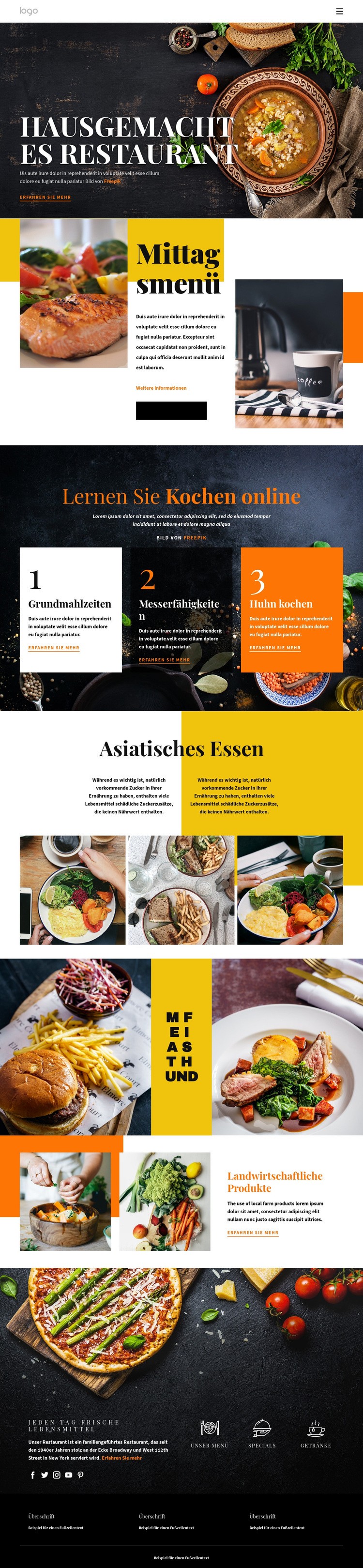
Die Seite beginnt mit einer Restaurant-Vorstellung mit Text über Bild, bei der die Überschrift „Restaurant Hausgemacht“, der begleitende Text, der kulinarische Hintergrund und der Handlungsaufruf „Mehr erfahren“ die einleitende Inhaltsgruppe bilden. Darauf folgt ein geteilter Menü-Block mit einem zentralen Textfeld zwischen zwei Food-Bildern. Dies markiert einen klaren Übergang von der Einleitung zu den Restaurant-Informationen, bevor die Seite zum zentrierten Abschnitt „Online kochen lernen“ übergeht.
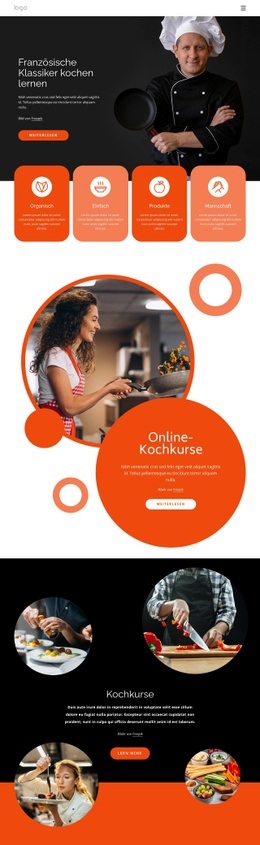
Der Kursbereich enthält drei gleichrangige Cards für „Grundgerichte“, „Messertechniken“ und „Hähnchen zubereiten“. Nach dieser wiederkehrenden Gruppe führt die Galerie für asiatische Küche zugehörigen Text und drei Bilder ein, gefolgt von einem geteilten Food-Fotografie-Highlight und dem Abschnitt „Hofprodukte“. Der abschließende Block „Täglich frische Speisen“ kombiniert eine Beschreibung, Social-Media-Links und drei Restaurant-Shortcuts; danach präsentiert die Fußzeile drei Informationsspalten sowie eine zentrierte Abschlusszeile. Diese Sequenz verdeutlicht die Beziehungen zwischen den Hauptblöcken, ohne die Seite auf eine bloße Aneinanderreihung von Elementen zu reduzieren.
Die Navigations- und mobilen Navigationskomponenten erschließen den Zugang zu den Inhalten, während Cards, Galerie-Funktionen, Social-Links und eine Lightbox wiederkehrende Elementgruppen strukturieren. Das Ergebnis ist eine klar nachvollziehbare Seitenhierarchie: Einleitung, Menü, Kochkurse, Food-Bilderwelten, Produktwerbung, Restaurant-Shortcuts und Fußzeileninformationen.
Mit Nicepage anpassen
Wenn Sie HTML5 Template Builder verwenden, können Sie Farben, Schriftarten, Kopf- und Fußzeilen, Layout, Spalten und andere Designelemente sowie Inhalte und Bilder anpassen.
Erkunden Sie die Struktur dieser HTML5-Vorlage
Navigieren Sie durch die Seitenstruktur
Passen Sie diese vorgefertigte HTML5-Vorlage im Nicepage-Editor visuell an und behalten Sie dabei die Übersichtlichkeit der Seitenstruktur bei. Nutzen Sie das Ebenen-Panel, um die Hierarchie von Kopfzeile, Blöcken, Containern, Elementen und Fußzeile anzuzeigen, zwischen verschiedenen Seitenbereichen zu navigieren und Elemente im Layout schnell auszuwählen.
Das Ebenen-Panel bietet außerdem praktische Steuerelemente für die Arbeit mit komplexeren Seiten. Blöcke, Container und Elemente können zur besseren Identifizierung umbenannt, während der Bearbeitung vorübergehend ausgeblendet oder gesperrt werden, um versehentliche Änderungen zu verhindern. Die Gliederung zeigt auch die interne Struktur von Elementen wie Menüs und Kontaktformularen an.
Arbeiten Sie mit organisierten Seitenabschnitten
Blöcke unterteilen die Seite in Hauptinhaltsabschnitte, während Container und Elemente den Inhalt innerhalb dieser Abschnitte organisieren. Durch die sichtbare Hierarchie wird das Verständnis der Zusammenhänge zwischen den einzelnen Seitenteilen erleichtert, insbesondere bei Layouts mit vielen verschachtelten Elementen.
Sie können das Ebenen-Bedienfeld verwenden, um durch diese Struktur zu navigieren, anstatt alles direkt auf der Arbeitsfläche auszuwählen. Dadurch lassen sich komplexe Layouts als übersichtliche Seitenhierarchie leichter überprüfen und verwalten.
HTML überprüfen und erweitern
Nach der visuellen Anpassung der Seite kann der resultierende HTML-Code überprüft und bei Bedarf angepasst werden. Benötigt ein Projekt zusätzliches Markup oder Funktionen, die über die Standardseitenelemente hinausgehen, verwenden Sie das HTML-Element, um gezielten benutzerdefinierten HTML-Code hinzuzufügen.
Dieser Workflow kombiniert visuelle Bearbeitung mit einer übersichtlichen Darstellung der Seitenhierarchie. Dadurch eignet sich die Vorlage sowohl als fertiges Design als auch als HTML5-Projekt, dessen Struktur überprüft, verwaltet, angepasst und erweitert werden kann.

Mehr von Essen & Restaurant HTML5-Vorlagen
-
Kostenlose Website Builder SoftwareHerunterladen