Trainingspläne HTML5-Vorlage


Zwei Inhaltsgruppen bestimmen die Hierarchie des Blocks
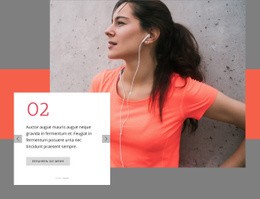
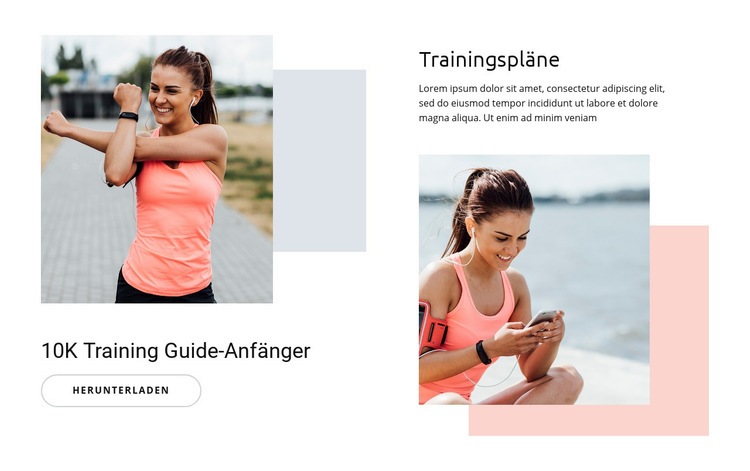
Die interne Strukturierung beginnt mit zwei parallelen, jedoch unterschiedlichen Inhaltsgruppen. Auf der linken Seite weist die Überschrift „10-km-Trainingsleitfaden – Anfänger“ auf eine spezifische Ressource für Einsteiger hin, gefolgt von einem Fitnessfoto und einer Download-Aktion. Auf der rechten Seite führt die Überschrift „Trainingspläne“ in das übergeordnete Thema ein, wobei der begleitende Text vor einem zweiten Fitnessfoto platziert ist. Diese Beziehung verleiht dem Block eine aussagekräftige Hierarchie: eine Ressource samt Aktion auf der einen Seite, umfassendere Informationen zu Trainingsplänen auf der anderen.
Die beiden Fotos sind keine isolierten Medienelemente. Jedes gehört zu seiner jeweiligen Spalte und ist optisch mit einem versetzten geometrischen Akzent verknüpft. Die blass blaugraue Form stützt den Leitfadenbereich, während die pfirsichfarbene Form den Bereich der Trainingspläne unterstützt. Diese Beziehungen tragen dazu bei, die internen Gruppen ohne interaktive Steuerelemente voneinander abzugrenzen; die vorgesehene Interaktion bleibt statisch.
Eine an HTML5 orientierte Betrachtung dieses Abschnitts befasst sich daher damit, wie Überschriften, Absatz, Bilder, Aktion und dekorative Formen innerhalb eines einzigen wiederverwendbaren Blocks gruppiert sind. Die Hierarchie endet an den Grenzen des Blocks. Sie impliziert weder einen Header noch einen Footer, keine globale Navigation und keinen vollständigen Seitenablauf. Werden die beiden Inhaltsgruppen klar voneinander getrennt gehalten, lässt sich der Abschnitt bei der Bearbeitung interner Texte, Bilder oder dekorativer Elemente innerhalb einer größeren Seite wesentlich leichter erfassen und pflegen.
Mit Nicepage anpassen
Wenn Sie HTML5 Template Builder verwenden, können Sie Farben, Schriftarten, Kopf- und Fußzeilen, Layout, Spalten und andere Designelemente sowie Inhalte und Bilder anpassen.
Vorlage offline bearbeiten
2. Erstellen Sie eine neue Seite oder wählen Sie eine vorhandene aus
3. Klicken Sie auf Neuen Block hinzufügen, suchen Sie nach der ID 81828 und klicken Sie auf die Eingabetaste
Vorlage online bearbeiten
Erstellen Sie fantastische Websites


Kostenloser Nicepage Builder
Schlüsselwörter
Erkunden Sie die Struktur dieser HTML5-Vorlage
Navigieren Sie durch die Seitenstruktur
Passen Sie diese vorgefertigte HTML5-Vorlage im Nicepage-Editor visuell an und behalten Sie dabei die Übersichtlichkeit der Seitenstruktur bei. Nutzen Sie das Ebenen-Panel, um die Hierarchie von Kopfzeile, Blöcken, Containern, Elementen und Fußzeile anzuzeigen, zwischen verschiedenen Seitenbereichen zu navigieren und Elemente im Layout schnell auszuwählen.
Das Ebenen-Panel bietet außerdem praktische Steuerelemente für die Arbeit mit komplexeren Seiten. Blöcke, Container und Elemente können zur besseren Identifizierung umbenannt, während der Bearbeitung vorübergehend ausgeblendet oder gesperrt werden, um versehentliche Änderungen zu verhindern. Die Gliederung zeigt auch die interne Struktur von Elementen wie Menüs und Kontaktformularen an.
Arbeiten Sie mit organisierten Seitenabschnitten
Blöcke unterteilen die Seite in Hauptinhaltsabschnitte, während Container und Elemente den Inhalt innerhalb dieser Abschnitte organisieren. Durch die sichtbare Hierarchie wird das Verständnis der Zusammenhänge zwischen den einzelnen Seitenteilen erleichtert, insbesondere bei Layouts mit vielen verschachtelten Elementen.
Sie können das Ebenen-Bedienfeld verwenden, um durch diese Struktur zu navigieren, anstatt alles direkt auf der Arbeitsfläche auszuwählen. Dadurch lassen sich komplexe Layouts als übersichtliche Seitenhierarchie leichter überprüfen und verwalten.
HTML überprüfen und erweitern
Nach der visuellen Anpassung der Seite kann der resultierende HTML-Code überprüft und bei Bedarf angepasst werden. Benötigt ein Projekt zusätzliches Markup oder Funktionen, die über die Standardseitenelemente hinausgehen, verwenden Sie das HTML-Element, um gezielten benutzerdefinierten HTML-Code hinzuzufügen.
Dieser Workflow kombiniert visuelle Bearbeitung mit einer übersichtlichen Darstellung der Seitenhierarchie. Dadurch eignet sich die Vorlage sowohl als fertiges Design als auch als HTML5-Projekt, dessen Struktur überprüft, verwaltet, angepasst und erweitert werden kann.