404 Fehlerseitenvorlage HTML5-Vorlage


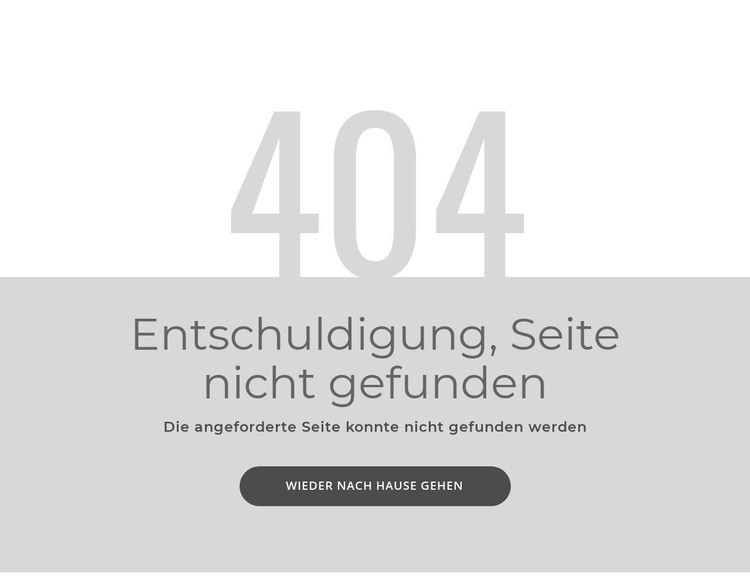
404-Code, Nachricht und Button bilden eine interne Hierarchie
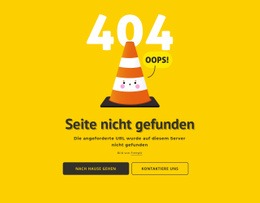
Die interne Organisation des Abschnitts beginnt mit dem übergroßen 404-Code, der als übergeordnetes visuelles Kennzeichen für den Fehlerstatus dient. Darunter benennt die Überschrift „Entschuldigung, Seite nicht gefunden“ den Zustand, und die begleitende Nachricht steuert die erläuternde Ebene bei. Der Button „ZURÜCK ZUR STARTSEITE“ folgt auf den Text als separates Aktionselement und verleiht dem Stapel eine klare Abfolge von Erkennung über Erklärung bis hin zur Reaktion.
Diese Anordnung erzeugt eine geschlossene Inhaltsgruppe innerhalb des hellgrauen Panels statt mehrerer unzusammenhängender Bereiche. Die zentrierte Ausrichtung hält Code, Text und Button derselben Botschaft zugeordnet, während großzügiger Weißraum jeder Ebene hilft, ihre Funktion zu wahren. In einer an HTML5 orientierten Betrachtung liegt der entscheidende Nutzen in dieser internen Hierarchie: Der numerische Indikator führt an, Überschrift und Nachricht schaffen Klarheit und der Button schließt die Gruppe mit einer Rückführaktion ab. Das hellgraue Panel dient als visueller Container für diese Beziehungen, während der obere weiße Bereich einen Übergang um das Panel herum markiert. Der Block benötigt keine weiter gefasste Struktur vom Header bis zum Footer, um diese Ordnung verständlich zu machen. Sein Mehrwert liegt in der Art und Weise, wie die vorhandenen Elemente innerhalb eines wiederverwendbaren Abschnitts verschachtelt und angeordnet sind.
Mit Nicepage anpassen
Wenn Sie HTML5 Template Builder verwenden, können Sie Farben, Schriftarten, Kopf- und Fußzeilen, Layout, Spalten und andere Designelemente sowie Inhalte und Bilder anpassen.
Vorlage offline bearbeiten
2. Erstellen Sie eine neue Seite oder wählen Sie eine vorhandene aus
3. Klicken Sie auf Neuen Block hinzufügen, suchen Sie nach der ID 444913 und klicken Sie auf die Eingabetaste
Vorlage online bearbeiten
Erstellen Sie fantastische Websites


Kostenloser Nicepage Builder
Schlüsselwörter
Erkunden Sie die Struktur dieser HTML5-Vorlage
Navigieren Sie durch die Seitenstruktur
Passen Sie diese vorgefertigte HTML5-Vorlage im Nicepage-Editor visuell an und behalten Sie dabei die Übersichtlichkeit der Seitenstruktur bei. Nutzen Sie das Ebenen-Panel, um die Hierarchie von Kopfzeile, Blöcken, Containern, Elementen und Fußzeile anzuzeigen, zwischen verschiedenen Seitenbereichen zu navigieren und Elemente im Layout schnell auszuwählen.
Das Ebenen-Panel bietet außerdem praktische Steuerelemente für die Arbeit mit komplexeren Seiten. Blöcke, Container und Elemente können zur besseren Identifizierung umbenannt, während der Bearbeitung vorübergehend ausgeblendet oder gesperrt werden, um versehentliche Änderungen zu verhindern. Die Gliederung zeigt auch die interne Struktur von Elementen wie Menüs und Kontaktformularen an.
Arbeiten Sie mit organisierten Seitenabschnitten
Blöcke unterteilen die Seite in Hauptinhaltsabschnitte, während Container und Elemente den Inhalt innerhalb dieser Abschnitte organisieren. Durch die sichtbare Hierarchie wird das Verständnis der Zusammenhänge zwischen den einzelnen Seitenteilen erleichtert, insbesondere bei Layouts mit vielen verschachtelten Elementen.
Sie können das Ebenen-Bedienfeld verwenden, um durch diese Struktur zu navigieren, anstatt alles direkt auf der Arbeitsfläche auszuwählen. Dadurch lassen sich komplexe Layouts als übersichtliche Seitenhierarchie leichter überprüfen und verwalten.
HTML überprüfen und erweitern
Nach der visuellen Anpassung der Seite kann der resultierende HTML-Code überprüft und bei Bedarf angepasst werden. Benötigt ein Projekt zusätzliches Markup oder Funktionen, die über die Standardseitenelemente hinausgehen, verwenden Sie das HTML-Element, um gezielten benutzerdefinierten HTML-Code hinzuzufügen.
Dieser Workflow kombiniert visuelle Bearbeitung mit einer übersichtlichen Darstellung der Seitenhierarchie. Dadurch eignet sich die Vorlage sowohl als fertiges Design als auch als HTML5-Projekt, dessen Struktur überprüft, verwaltet, angepasst und erweitert werden kann.

Mehr von Text & Schaltfläche Blöcken
-
-
EN

-
EN
-
-
EN
-
EN
-
EN
-
EN
-
EN
-
EN
-
Kostenlose Website Builder SoftwareHerunterladen
-
-
EN
-
EN
-
EN
-
-
EN
-
EN
-
-
EN
-