Generator der Idee HTML5-Vorlage


Textgruppe und visuelle Gruppe bilden eine einheitliche interne Hierarchie
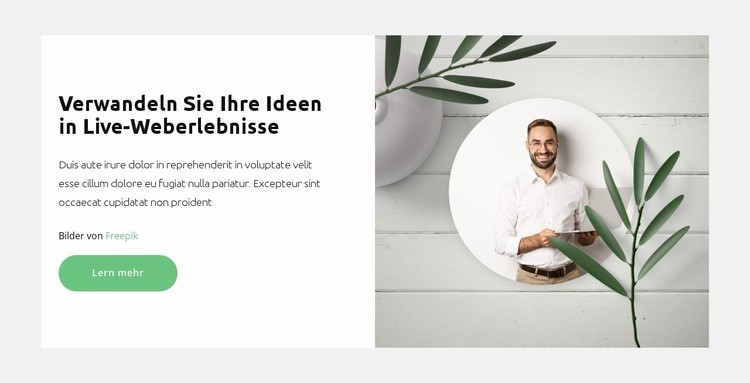
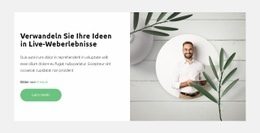
Die interne Organisation des Blocks beginnt mit einer linken Kommunikationsgruppe und einer rechten visuellen Gruppe. Auf der linken Seite gibt die Überschrift „Verwandeln Sie Ihre Ideen in lebendige Web-Erlebnisse“ die Kernbotschaft vor, der begleitende Absatz liefert Kontext, der Bildnachweis nennt die Quelle und die Schaltfläche „Mehr erfahren“ bietet die verfügbare Interaktion. Die rechte Seite ist um den botanischen Hintergrund und das kreisförmige Porträt angeordnet, die gemeinsam eine bildbasierte Komposition bilden.
Diese Hierarchie ist für eine HTML5-Template-Interpretation von Bedeutung, da der Bereich nicht einfach aus zwei beziehungslosen Spalten besteht. Die Textelemente gehören zu einem einleitenden Bereich, während das Porträt und die botanischen Motive zu einem separaten visuellen Bereich gehören. Ihre Anordnung nebeneinander erzeugt die prägende geteilte Struktur des Blocks, und der sanfte graue Außenhintergrund fasst beide Gruppen optisch zusammen. Durch das statische Interaktionsmodell lässt sich der Aufbau ganz ohne Tabs, Slider, Akkordeons oder andere wechselnde Zustände erfassen.
Der Bildnachweis erfüllt ebenfalls eine eigenständige, unterstützende Funktion. Er verweist auf Freepik, ohne mit der Überschrift oder dem Absatz zu konkurrieren, und sollte daher dem visuellen Bereich zugeordnet bleiben, statt als Teil der primären Botschaft behandelt zu werden. Das Ebenen-Bedienfeld von Nicepage kann dabei helfen, solche Element- und Container-Beziehungen zu überprüfen; entscheidend ist jedoch die bestehende interne Gruppierung: Botschaft und Aktion links, die vom Porträt getragene Atmosphäre rechts – vereint in einem wiederverwendbaren Hero-Bereich.
Mit Nicepage anpassen
Wenn Sie HTML5 Template Builder verwenden, können Sie Farben, Schriftarten, Kopf- und Fußzeilen, Layout, Spalten und andere Designelemente sowie Inhalte und Bilder anpassen.
Vorlage offline bearbeiten
2. Erstellen Sie eine neue Seite oder wählen Sie eine vorhandene aus
3. Klicken Sie auf Neuen Block hinzufügen, suchen Sie nach der ID 3503623 und klicken Sie auf die Eingabetaste
Vorlage online bearbeiten
Erstellen Sie fantastische Websites


Kostenloser Nicepage Builder
Schlüsselwörter
Erkunden Sie die Struktur dieser HTML5-Vorlage
Navigieren Sie durch die Seitenstruktur
Passen Sie diese vorgefertigte HTML5-Vorlage im Nicepage-Editor visuell an und behalten Sie dabei die Übersichtlichkeit der Seitenstruktur bei. Nutzen Sie das Ebenen-Panel, um die Hierarchie von Kopfzeile, Blöcken, Containern, Elementen und Fußzeile anzuzeigen, zwischen verschiedenen Seitenbereichen zu navigieren und Elemente im Layout schnell auszuwählen.
Das Ebenen-Panel bietet außerdem praktische Steuerelemente für die Arbeit mit komplexeren Seiten. Blöcke, Container und Elemente können zur besseren Identifizierung umbenannt, während der Bearbeitung vorübergehend ausgeblendet oder gesperrt werden, um versehentliche Änderungen zu verhindern. Die Gliederung zeigt auch die interne Struktur von Elementen wie Menüs und Kontaktformularen an.
Arbeiten Sie mit organisierten Seitenabschnitten
Blöcke unterteilen die Seite in Hauptinhaltsabschnitte, während Container und Elemente den Inhalt innerhalb dieser Abschnitte organisieren. Durch die sichtbare Hierarchie wird das Verständnis der Zusammenhänge zwischen den einzelnen Seitenteilen erleichtert, insbesondere bei Layouts mit vielen verschachtelten Elementen.
Sie können das Ebenen-Bedienfeld verwenden, um durch diese Struktur zu navigieren, anstatt alles direkt auf der Arbeitsfläche auszuwählen. Dadurch lassen sich komplexe Layouts als übersichtliche Seitenhierarchie leichter überprüfen und verwalten.
HTML überprüfen und erweitern
Nach der visuellen Anpassung der Seite kann der resultierende HTML-Code überprüft und bei Bedarf angepasst werden. Benötigt ein Projekt zusätzliches Markup oder Funktionen, die über die Standardseitenelemente hinausgehen, verwenden Sie das HTML-Element, um gezielten benutzerdefinierten HTML-Code hinzuzufügen.
Dieser Workflow kombiniert visuelle Bearbeitung mit einer übersichtlichen Darstellung der Seitenhierarchie. Dadurch eignet sich die Vorlage sowohl als fertiges Design als auch als HTML5-Projekt, dessen Struktur überprüft, verwaltet, angepasst und erweitert werden kann.

Design-Set (15)
-

-
EN
-
EN
-
-
EN
-
-
EN
-
Kostenlose Website Builder SoftwareHerunterladen
-
EN
-
EN
-
EN
-
EN
-
EN











Mehr von Kunstdesign Blöcken
-
-
-
EN
-
EN
-
EN
-
-
-
EN
-
EN
-
-
Kostenlose Website Builder SoftwareHerunterladen
-
-
-
-
EN
-
-
-
EN
-
EN
-
EN
-









Mehr von Teilt Blöcken
-
EN

-
EN
-
-
EN
-
EN
-
-
-
EN
-
EN
-
EN
-
Kostenlose Website Builder SoftwareHerunterladen
-
-
-
EN
-
EN
-
EN
-
-
-
EN
-
-