
Login-Formular Split-Design HTML5-Vorlage


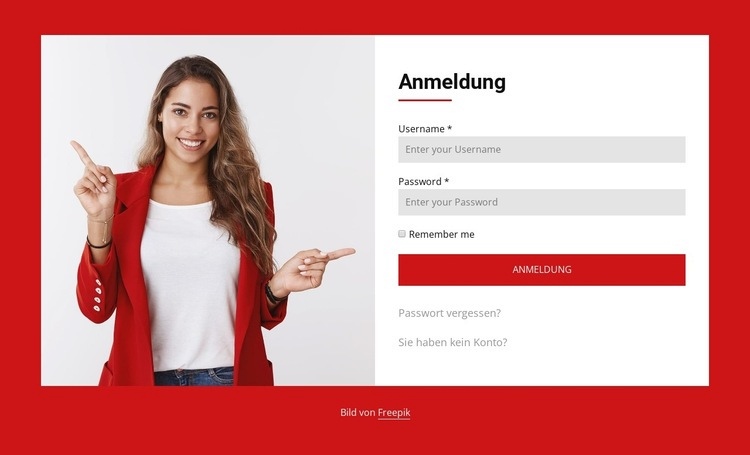
Die Porträt-Spalte und die Formulargruppe schaffen eine klare Hierarchie
Intern gliedert sich der Abschnitt in einen visuellen und einen funktionalen Bereich. Das Hochformatbild nimmt die linke Seite der Aufteilung ein und bildet eine separate Bildgruppe. Die rechte Seite ist ein weißes Formularfeld, dessen Aufbau leicht nachvollziehbar ist: Die Überschrift „Anmelden“ leitet die Aufgabe ein, Eingabefelder für Benutzername und Passwort erfassen die Anmeldedaten, das Kontrollkästchen zum Angemeldetbleiben ergänzt eine optionale Auswahl und die Schaltfläche „Anmelden“ in voller Breite schließt die primäre Abfolge ab.
Die kleineren Links unterhalb der Schaltfläche stellen eine weitere inhaltliche Beziehung her, statt mit der Hauptaktion zu konkurrieren. „Passwort vergessen?“ unterstützt die Kontowiederherstellung, während der Link zur Kontoerstellung einen alternativen Einstiegsweg für Besucher ohne Zugangsdaten bietet. Die rote Unterstreichung unter der Überschrift und der rote äußere Hintergrund dienen als visuelle Orientierungspunkte für das Feld, die zentrale organisatorische Logik bleibt jedoch die Trennung zwischen der Porträt-Spalte und der vertikal zentrierten Authentifizierungsgruppe.
Eine HTML5-orientierte Interpretation konzentriert sich daher darauf, wie die vorhandenen Inhalte innerhalb dieses einzelnen Blocks gruppiert sind. Das Bild wird nicht mit der Formularabfolge vermischt, und die sekundären Links verbleiben unterhalb der Aktion, anstatt die Feldeingabe zu unterbrechen. Das Ebenen-Bedienfeld von Nicepage kann dabei helfen, solche internen Container und Elemente bei der Anpassung des Abschnitts zu untersuchen, während Kopfbereich, Fußbereich und die übergeordnete Navigation der umgebenden Seite außerhalb dieses Blocks bleiben.
Mit Nicepage anpassen
Wenn Sie HTML5 Template Builder verwenden, können Sie Farben, Schriftarten, Kopf- und Fußzeilen, Layout, Spalten und andere Designelemente sowie Inhalte und Bilder anpassen.
Vorlage offline bearbeiten
2. Erstellen Sie eine neue Seite oder wählen Sie eine vorhandene aus
3. Klicken Sie auf Neuen Block hinzufügen, suchen Sie nach der ID 1474214 und klicken Sie auf die Eingabetaste
Vorlage online bearbeiten
Erstellen Sie fantastische Websites


Kostenloser Nicepage Builder
Schlüsselwörter
Erkunden Sie die Struktur dieser HTML5-Vorlage
Navigieren Sie durch die Seitenstruktur
Passen Sie diese vorgefertigte HTML5-Vorlage im Nicepage-Editor visuell an und behalten Sie dabei die Übersichtlichkeit der Seitenstruktur bei. Nutzen Sie das Ebenen-Panel, um die Hierarchie von Kopfzeile, Blöcken, Containern, Elementen und Fußzeile anzuzeigen, zwischen verschiedenen Seitenbereichen zu navigieren und Elemente im Layout schnell auszuwählen.
Das Ebenen-Panel bietet außerdem praktische Steuerelemente für die Arbeit mit komplexeren Seiten. Blöcke, Container und Elemente können zur besseren Identifizierung umbenannt, während der Bearbeitung vorübergehend ausgeblendet oder gesperrt werden, um versehentliche Änderungen zu verhindern. Die Gliederung zeigt auch die interne Struktur von Elementen wie Menüs und Kontaktformularen an.
Arbeiten Sie mit organisierten Seitenabschnitten
Blöcke unterteilen die Seite in Hauptinhaltsabschnitte, während Container und Elemente den Inhalt innerhalb dieser Abschnitte organisieren. Durch die sichtbare Hierarchie wird das Verständnis der Zusammenhänge zwischen den einzelnen Seitenteilen erleichtert, insbesondere bei Layouts mit vielen verschachtelten Elementen.
Sie können das Ebenen-Bedienfeld verwenden, um durch diese Struktur zu navigieren, anstatt alles direkt auf der Arbeitsfläche auszuwählen. Dadurch lassen sich komplexe Layouts als übersichtliche Seitenhierarchie leichter überprüfen und verwalten.
HTML überprüfen und erweitern
Nach der visuellen Anpassung der Seite kann der resultierende HTML-Code überprüft und bei Bedarf angepasst werden. Benötigt ein Projekt zusätzliches Markup oder Funktionen, die über die Standardseitenelemente hinausgehen, verwenden Sie das HTML-Element, um gezielten benutzerdefinierten HTML-Code hinzuzufügen.
Dieser Workflow kombiniert visuelle Bearbeitung mit einer übersichtlichen Darstellung der Seitenhierarchie. Dadurch eignet sich die Vorlage sowohl als fertiges Design als auch als HTML5-Projekt, dessen Struktur überprüft, verwaltet, angepasst und erweitert werden kann.
